# 一. 解决无法访问Github网站的一般步骤
# 1. 尝试修改hosts文件
① github网址查询:https://ipaddress.com/website/github.com 获取到ip地址
② github域名查询:https://ipaddress.com/website/github.global.ssl.fastly.net 获取到ip地址
② github.io域名查询:https://ipaddress.com/website/github.io 获取到ip地址
④ 打开hosts文件(C:\Windows\System32\drivers\etc\hosts)、末尾放入IP 地址:# GitHub Start 140.82.114.4 github.com 151.101.1.194 github.global.ssl.fastly.net 151.101.65.194 github.global.ssl.fastly.net 151.101.129.194 github.global.ssl.fastly.net 151.101.193.194 github.global.ssl.fastly.net 185.199.108.153 github.io 185.199.109.153 github.io 185.199.110.153 github.io 185.199.111.153 github.io # GitHub End保存退出
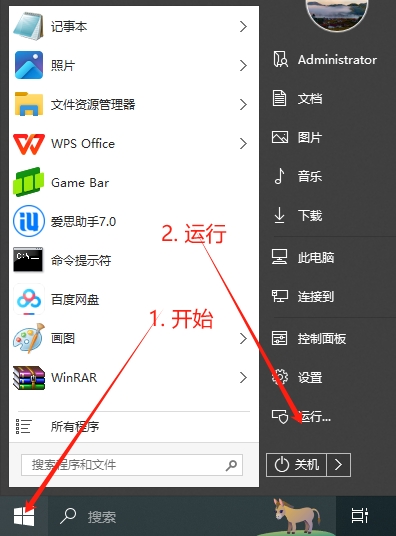
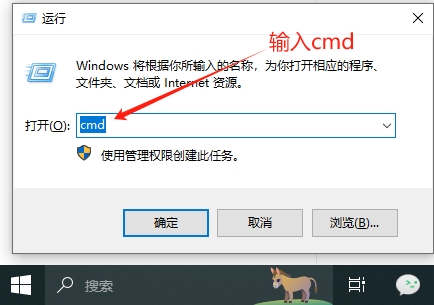
⑤ 在 cmd 命令行中执行下面语句 来刷新 DNS
⑥ 确定后打开命令行,输入以下命令:
ipconfig/flushdns⑦ 重启浏览器之后就能进入Github 网址
# 2. 如果使用手机热点可以打开github,宽带打不开则尝试修改DNS
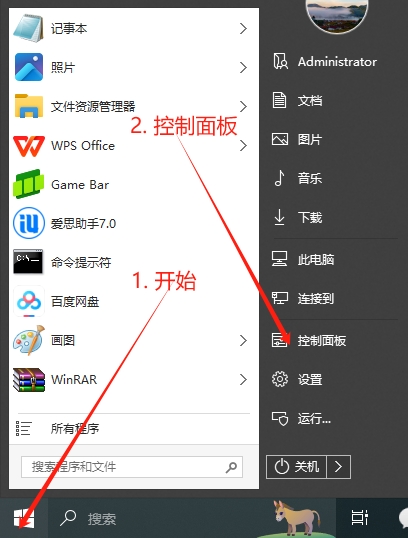
以win10为例:
# 1. 开始 -> 控制面板
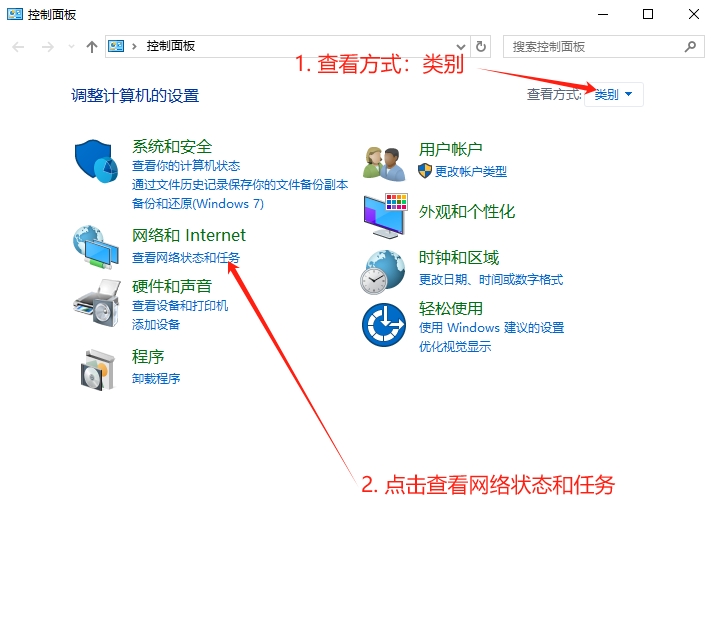
# 2. 网络和Internet
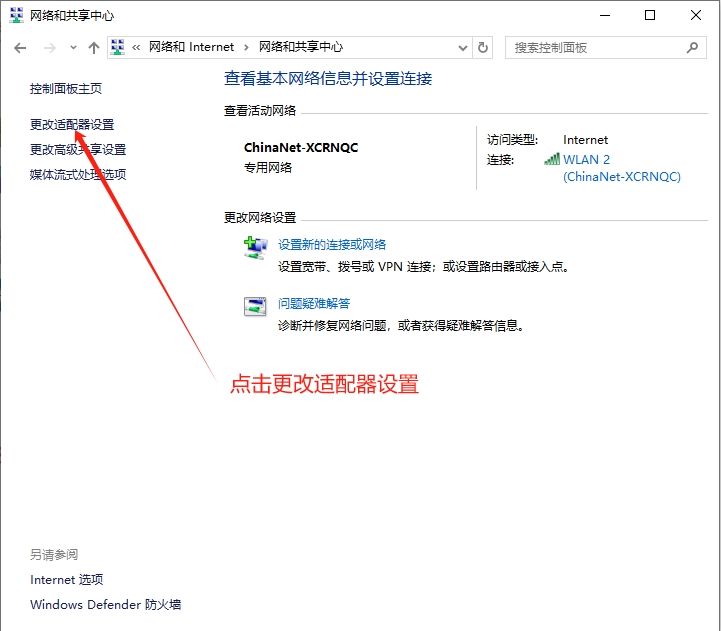
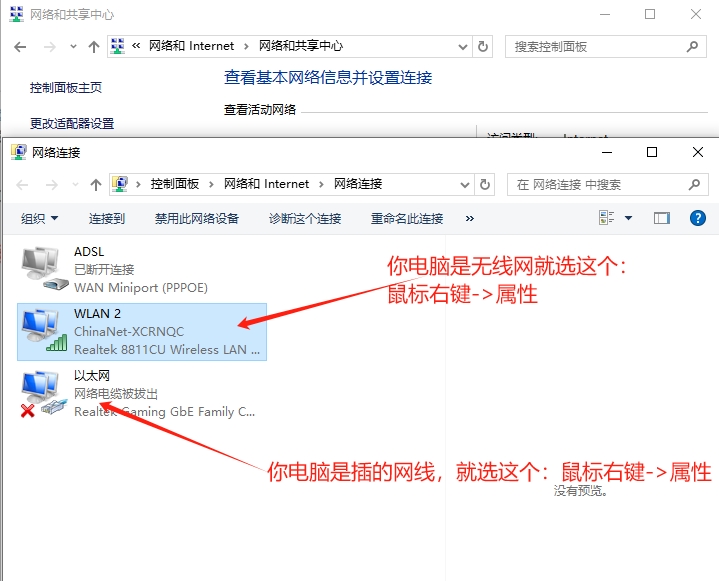
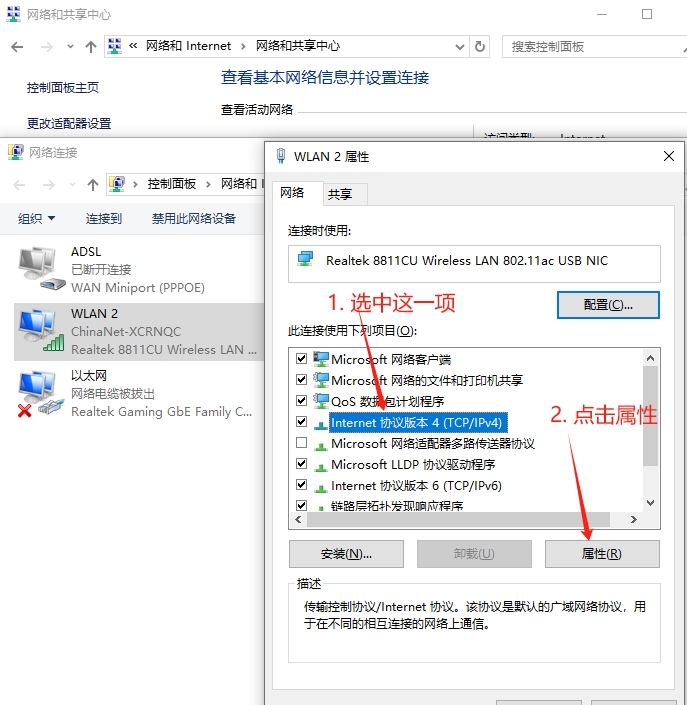
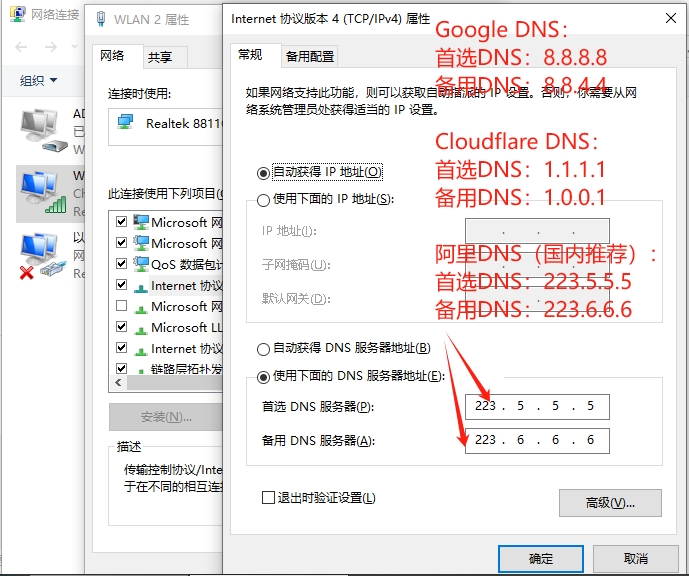
# 3. 验证DNS是否生效
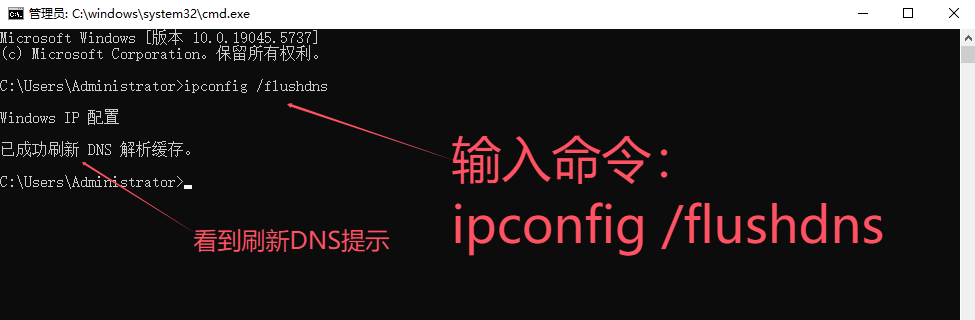
# ① 清除DNS缓存
输入命令: ipconfig /flushdns
# ② 测试DNS解析
输入命令: nslookup github.com
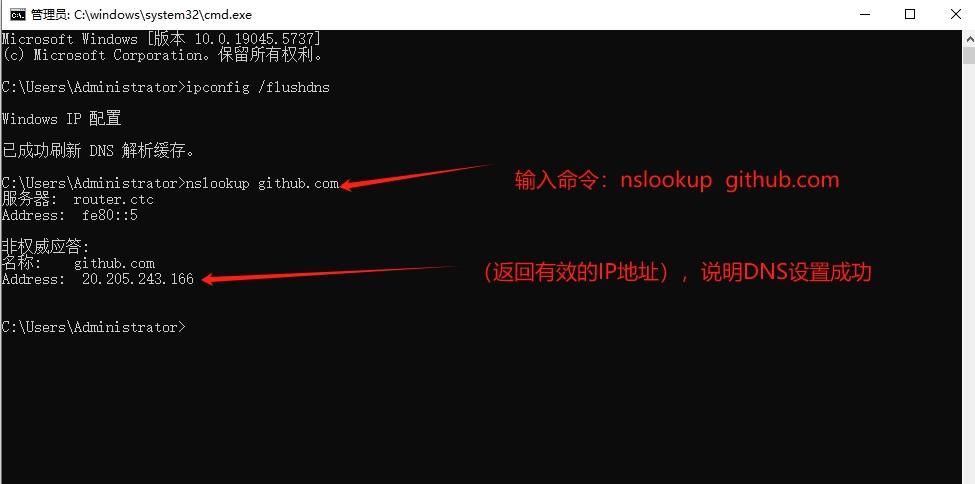
然后就可以正常访问github网站了。
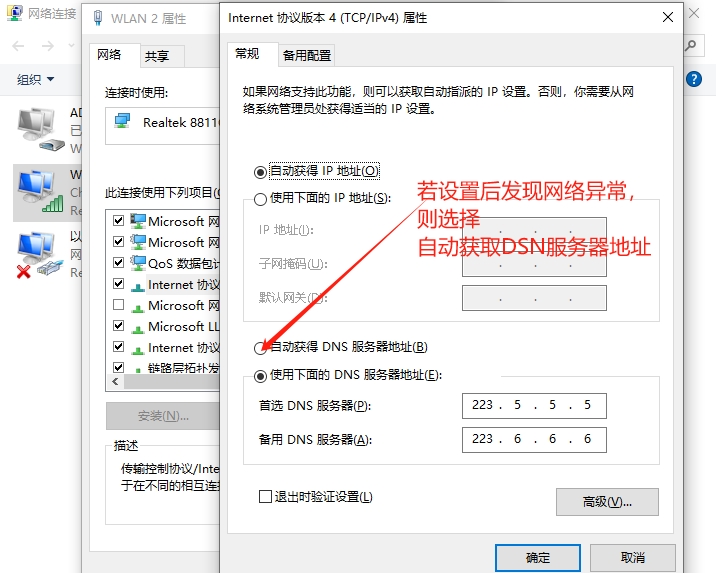
# ③ 如果修改DNS后网络异常,则恢复自动获取DNS
# 4.常见问题说明
- 修改后仍无法访问GitHub?
尝试更换其他DNS服务器(如腾讯DNS 119.29.29.29)。
结合 修改Hosts文件 解决域名解析问题。
- 提示“无权限修改网络设置”?
确保当前用户账户具有管理员权限。
右键点击“命令提示符”或“设置”时选择 “以管理员身份运行”。
- DNS设置不生效?
重启电脑或路由器。
检查是否在正确的网络适配器(Wi-Fi/以太网)上修改了DNS。